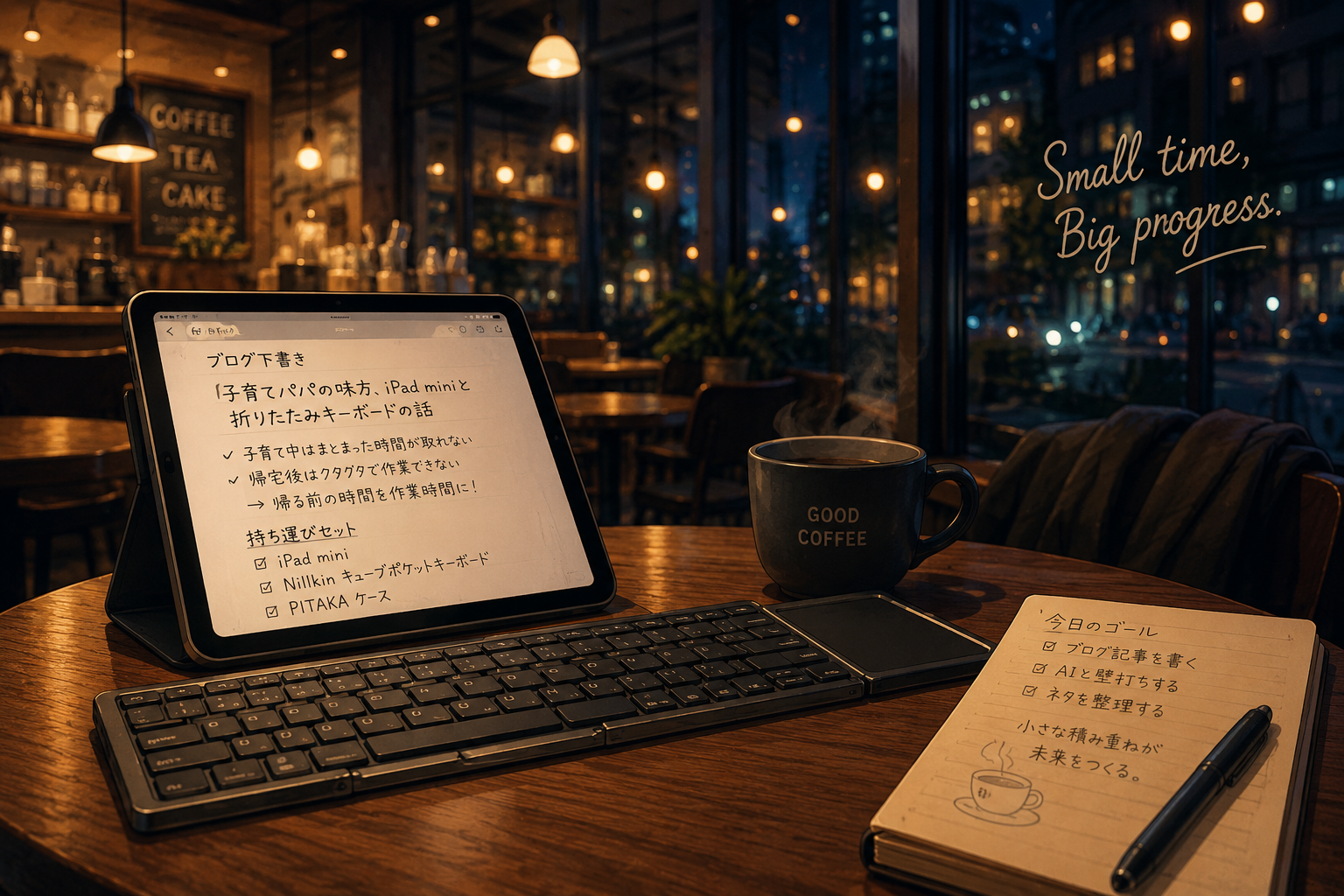
子育て中って、家でまとまった作業時間を取るのが本当に難しいですよね。
わが家の場合、仕事から帰るのが遅い日は、妻が子どもの寝かしつけをしてくれています。ただ、寝かしつけの途中で私が帰宅すると、子どもが「パパだ!」と起きてしまう。そこで「寝たあとに帰ってきてもらう」というのが、わが家の運用になっています。
そうなると、家に着くのはさらに遅い時間。帰ってからパソコンを開く体力は、正直残っていません。ブログを書いたり、AIを試したり——やりたいことはたくさんあるのに、その時間がどこにもない。
だったら発想を変えて、「家に帰る前の時間を、作業時間にしてしまえばいい」と考えました。
先に、私の結論を書いておきます。
iPad miniと折りたたみキーボードを揃えてから、仕事帰りのカフェが私の書斎になりました。生活が大きく変わった、というのが正直な実感です。
この記事では、実際に使っているNillkin(ニルキン)の折りたたみキーボードを、子育てパパの目線で正直にレビューします。最初につまずいたポイントの答えも書いているので、ぜひ最後までご覧ください。

この記事でわかること
- 会社PCを毎日持ち歩く私が、iPad mini+折りたたみキーボードにたどり着いた理由
- Nillkin「キューブポケットキーボード」の特徴と、実際の打鍵感・使い心地
- 子育てパパのリアルな使用シーン(仕事帰りのカフェでブログを書く)
- 正直な不満点と、最初につまずいた「日本語入力への切り替え方法」の答え
結論:この組み合わせで変わったことは3つです
先に、この記事の答えをまとめておきます。
- ノートPCをもう1台持つより軽い。会社PCと一緒でもバッグに入る
- 打鍵感は想像よりずっと良い。家のロジクールと遜色ないレベル
- 不満はエンターキーの小ささ。そして最初は日本語入力の切り替えでつまずく
最後の「日本語入力の切り替え」は、答えを知らないと本当に困ります。後半ではっきり書いておきます。では、ひとつずつ見ていきます。
会社PCに加えて、もう1台ノートPCは無理だった
外で作業をするなら、ノートパソコンが一番。それは分かっていました。
ただ、私は本業で会社のPCを毎日持ち歩いています。そこにもう1台、自分のノートPCを足すと——バッグに入ることは入るのですが、重すぎました。毎日の通勤で持ち歩く気にはなれません。かといって、会社のPCを個人のブログ作業に使うわけにはいきません。
そこで目をつけたのが、すでに持っていたiPad miniです。ブログの調査をしたり、Claude Code(AIのツール)と壁打ちをしたり、読書やYouTubeを楽しんだり。持ち運べるちょうどいいサイズで、画面が小さいと言う人もいますが、こうした用途には十分でした。
足りないのはキーボードだけ。それなら、小さくて、打ちやすくて、Bluetoothでつながる外付けキーボードを足せばいい。
先に知っておきたいこと
iPad miniにはSmart Connector(キーボードを直接くっつける端子)がありません。
そのため、外付けキーボードはBluetooth接続が前提になります。
その条件で探して見つけたのが、Nillkinの折りたたみキーボードでした。
iPad mini用に選んだ折りたたみキーボード:Nillkin「キューブポケット」
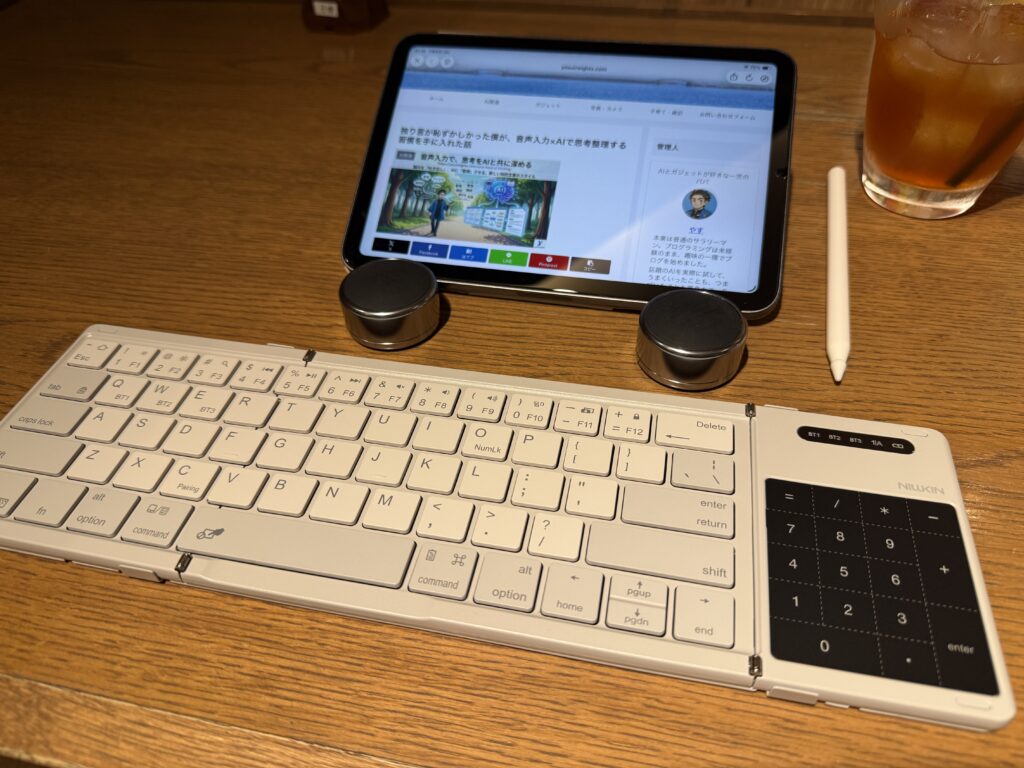
私が使っているのは、Nillkinのキューブポケットキーボード(Cube Pocket Keyboard)という折りたたみ式のBluetoothキーボードです。特徴をまとめるとこうなります。
| サイズ・重さ | 三つ折りでコンパクト。約238g。バッグに気軽に入るサイズ感 |
|---|---|
| キー配列 | 展開するとテンキー付きのフルサイズ感。テンキー部分がタッチパッドにもなる2in1仕様 |
| 充電 | USB-C。最近のガジェットはUSB-Cが多いので、ケーブルを共有できる |
| 接続 | 電源スイッチを入れれば、すぐBluetoothでつながる |
| 素材 | 表面はPUレザー(合成皮革)。プラスチックの安っぽさがない |
正直、折りたたみキーボードには「打鍵感はいまいちなんだろうな」という先入観がありました。ところが、実際に打ってみると、そんなことはありません。普段家で使っているロジクールのキーボードと遜色ないくらい、しっかり打てます。
見た目も気に入っています。しっとりした素材感で、カフェでさっと取り出しても様になる見た目です。
実際の使い方:仕事帰りのカフェが書斎になった
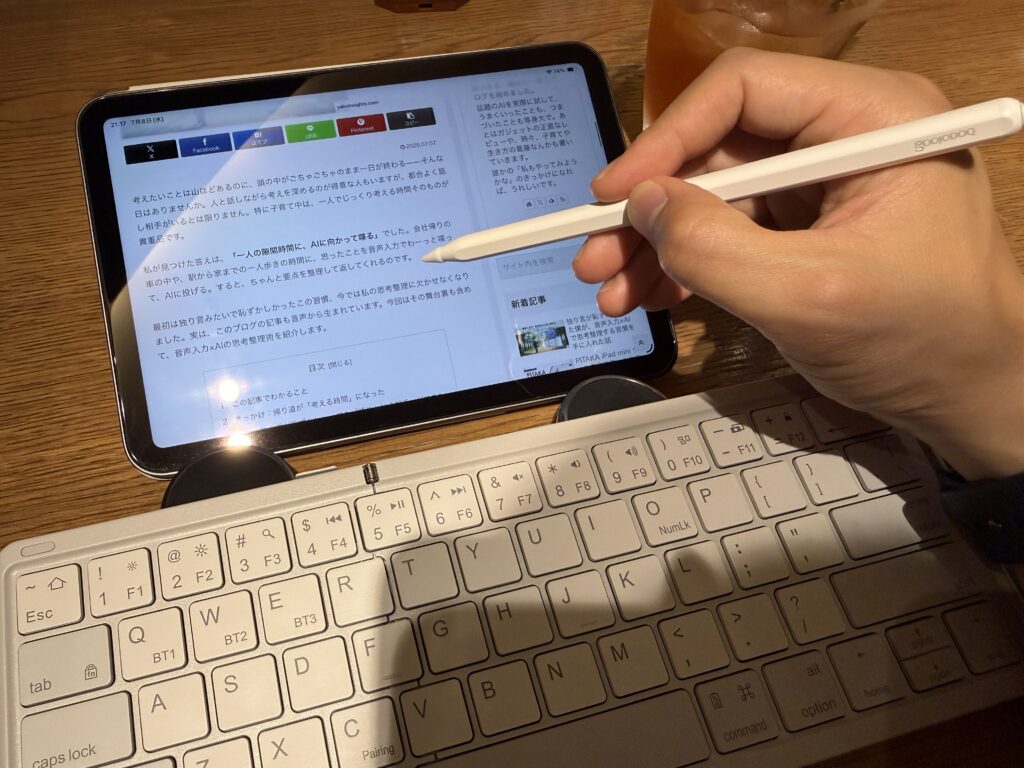
使う場所は、もっぱら仕事帰りのカフェです。バッグからiPad miniとキーボードを取り出して、広げて、電源を入れる。ものの1分で「小さな書斎」が完成します。
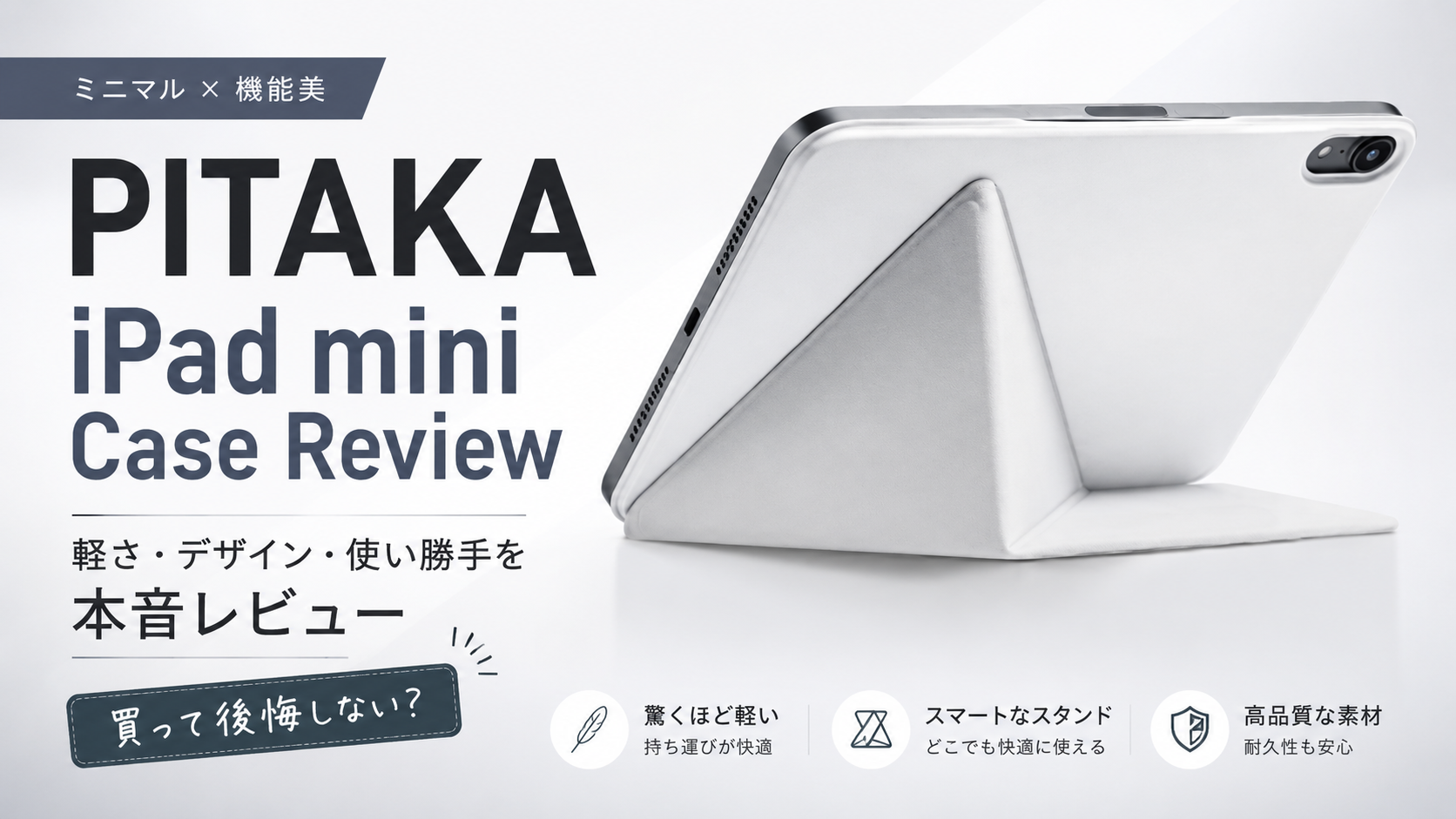
iPad miniを立てる問題は、PITAKA(ピタカ)のケースで解決しています。磁石でパチッと着け外しできて、角度も変えられる優れものです(詳しくはPITAKAケースの半年レビューに書きました)。
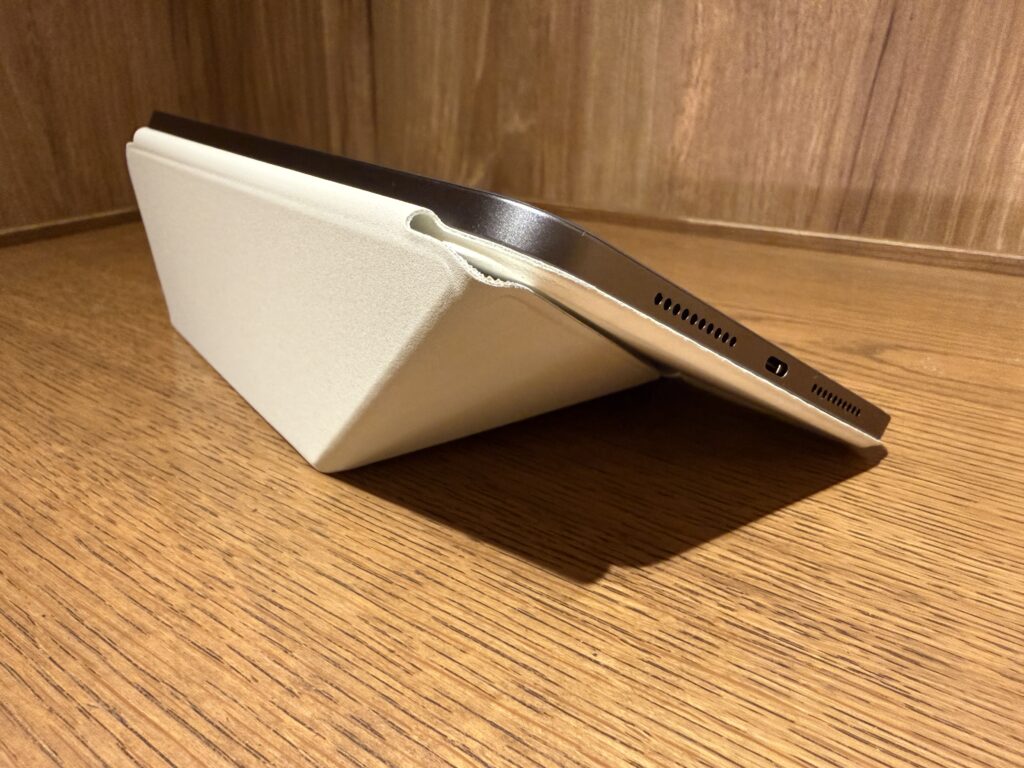
この環境で、ブログの下書きを書いたり、AIとやり取りしながらネタを整理したりしています。実は、この記事の一部も、カフェでこのセットから書いています。
子どもが寝てから帰る夜も、「今日は何も進まなかった」ではなく「カフェでブログが1本進んだ」に変わりました。これが、生活が大きく変わったと感じている理由です。
正直な不満点と、最初のつまずき
べた褒めばかりでは参考にならないので、気になった点も正直に書きます。
不満点は、エンターキーが小さいこと。折りたたみ構造の宿命か、右端のキーはやや窮屈です。慣れれば打ち間違いは減りますが、最初は少し戸惑いました。
そして最初につまずいたのが、日本語入力と英語入力の切り替え方法がわからなかったことです。キーボードを見回しても、それらしいキーが見当たらない。調べてやっと分かりました。答えはこれです。
日本語入力への切り替え方法
左下の「Ctrl」+「スペース」を同時押し。
これで日本語入力と英語入力(半角/全角)が切り替わります。
同じところでつまずく人は多いと思うので、これから使う人はぜひ覚えておいてください。
まとめ:隙間時間を「作業時間」に変えてくれる道具
iPad mini+Nillkinの折りたたみキーボードは、ノートPCの完全な代わりにはなりません。それでも、「何もできなかった隙間時間」を「ブログが進む時間」に変えてくれる道具としては、期待以上でした。
子育て中で、家では自分の時間が取れない。でも、何かを書いたり作ったりすることをあきらめたくない。
iPad miniと折りたたみキーボードの組み合わせは、そんな人にこそおすすめしたい、身軽な相棒です。カフェでの30分が、思っている以上に進むことに驚くはずです。
気になった方は、こちらから確認できます。

コメント