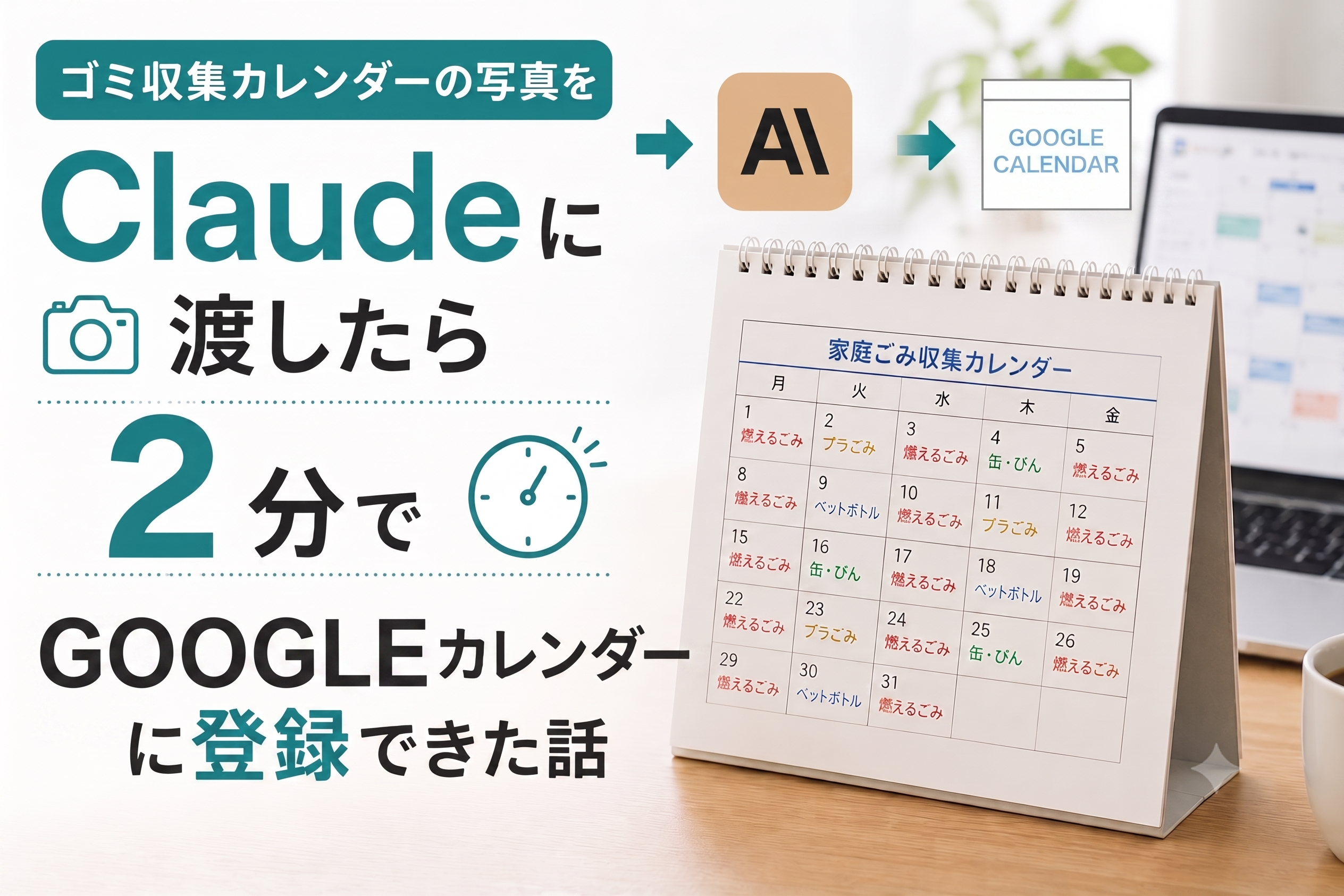
毎年4月あるいは9月になると、市区町村からゴミ収集カレンダーが届きますよね。
「今年も手でGoogleカレンダーに打ち込むか〜」と思いつつ、結局めんどうで放置して、ゴミの日を何度か見逃してしまう……。そんな経験、ありませんか?
世の中のお父さんの場合は、ゴミの日を忘れて妻に怒られて一日ブルーな気分になったりすることもあるかと思います。
今年は試しに、そのカレンダーの写真をClaudeに渡してみました。
先に、結果を書いておきます。
写真を撮って、一言お願いして、ファイルをもらうだけ。10分かからず終わりました。つまずいたところも特になく、正直拍子抜けするくらいあっさりでした。
この記事では、その手順と「Claudeが裏で何をしているか」を非エンジニア目線でご紹介します。ぜひ最後までご覧ください。

この記事でわかること
- 紙のゴミ収集カレンダーをGoogleカレンダーに取り込む具体的な手順
- Claudeに渡すプロンプト(お願い文)のそのままコピーできる文例
- Claudeが画像を見てカレンダーファイルを作るまでに何をしているか(ざっくり解説)
- 「紙の書類×AI」の組み合わせが他にも使えそうだという気づき
結論:やることは5ステップだけです
先に、この記事の答えをまとめておきます。
- スマホで写真を撮って、Claudeに一言お願いするだけ
- 読み取りは一発で正確だった。修正はゼロ
- 作ったファイルは、来年以降も使い回せる
最後の「使い回せる」というところ。ここが地味に一番おいしいので、後半で触れます。では、順番に見ていきます。
やったこと(手順)
全体の流れ(10分かかりません)
STEP1:スマホでゴミ収集カレンダーの写真を撮る
自治体から配られた紙のゴミ収集カレンダーを、スマホで普通に撮影します。
コツはできるだけ真上から、全体が入るように撮ること。斜めになっていたり、端が切れていたりすると読み取りが甘くなることがあるので要注意です。
うちの場合は家の壁に貼っていたので、そのままスマホを向けてパシャっと撮りました。
STEP2:Claudeにプロンプトと写真を渡す
Claude(claude.ai)を開いて、撮った写真を添付しながら以下のようなプロンプトを送りました。
そのままコピーして使えるお願い文
ゴミ収集カレンダーの写真を添付します。古紙・缶・びん・陶器・破砕の収集日を読み取って、Googleカレンダーにインポートできる.icsファイルを作ってほしいです。焼却ゴミは毎週あって自分で覚えているので除いてください。
ポイントは「何を読み取ってほしいか」と「何を除いてほしいか」を最初から明示すること。余計なやり取りが減って、一発で欲しい結果が返ってきやすくなります。
Claudeはしばらくして、こんなふうに読み取りパターンを返してきました。
- 古紙:毎月第〇〇曜日・第4〇〇曜日
- 缶:毎月第〇〇曜日
- びん:毎月第〇〇曜日
- 陶器(陶器・ガラス):毎月第〇〇曜日
- 破砕ごみ:毎月第〇〇曜日
うちのカレンダーと照らし合わせたら、全部あっていました。
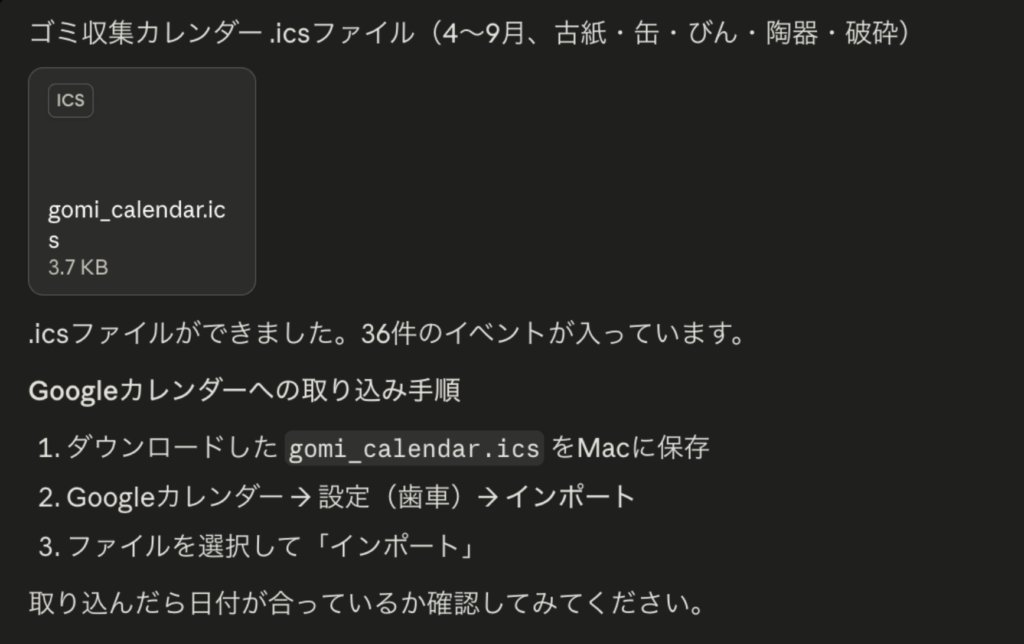
STEP3:生成された.icsファイルをダウンロードする
パターンの確認が終わると、Claudeが自動的に.ics形式のファイル(Googleカレンダーなどが読み込める形式のファイル)を生成して、ダウンロードリンクを表示してくれます。
ファイル名は「gomi_calendar.ics」でした。クリックして、パソコンに保存します。
STEP4:Googleカレンダーにインポートする
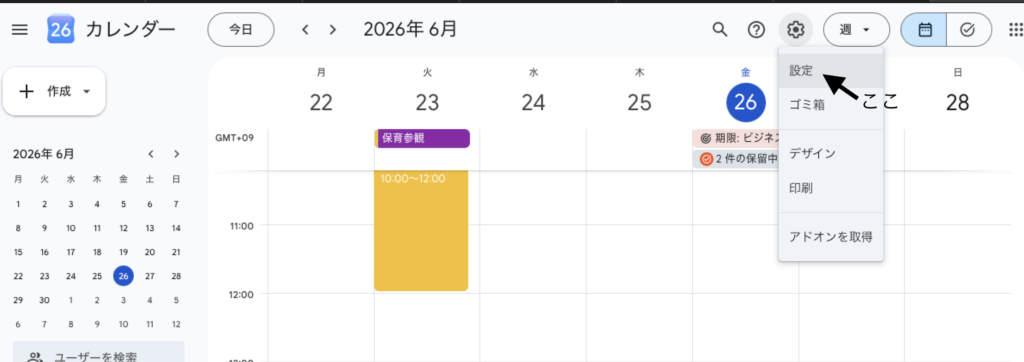
次に、保存したファイルをGoogleカレンダーに読み込ませます。手順はこちらです。
- Googleカレンダーを開いて、右上の歯車アイコンをクリック →「設定」を選ぶ
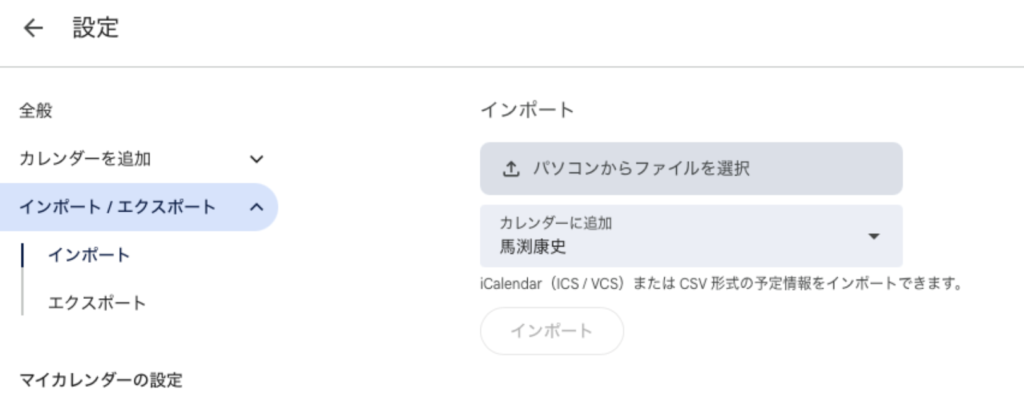
- 左メニューから「インポート/エクスポート」を選ぶ
- 「パソコンからファイルを選択」をクリックして、さきほど保存したgomi_calendar.icsを選ぶ
- 「インポート」ボタンをクリック
STEP5:カレンダーに反映されたことを確認する
インポートが完了すると、すぐにカレンダー上にゴミの日が表示されます。
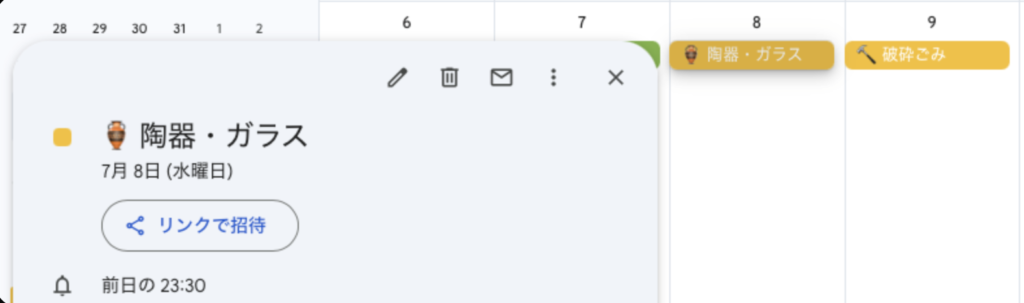
わが家の場合は「陶器・ガラス 7/8(水)」「破砕ごみ 7/9(木)」がちゃんと表示されているのを確認できました。
以上で完了です。最初のプロンプト入力からGoogleカレンダーへの反映確認まで、かかった時間は10分かかりませんでした。
Claudeは裏で何をしているの?
「なんか魔法みたいだけど、実際には何が起きているの?」と気になった方のために、ざっくり3ステップで説明します。難しい話は抜きにして、イメージだけつかんでもらえればOKです。
Claudeがやっていること
もう少し詳しく書くと、こういうことをしています。
① 写真の中の文字と日付パターンを読み取る
Claudeは画像を「見る」ことができます。カレンダーの表を目で追うように、どの日にどのゴミが書いてあるかを読み取ります。
② 繰り返しのルールを解釈する
「1月・2月・3月……と第1水曜日に缶が書いてある」というパターンに気づいて、「これは毎月第1水曜日のルールだ」と判断します。
③ カレンダーが読める形式(.ics)に翻訳する
読み取ったパターンを、Googleカレンダーなどが理解できる「.ics形式」というフォーマットに書き換えます。
つまり「読む→考える→翻訳する」を一気にやってくれているわけです。これを自分でやろうとすると、かなりの手間と知識が必要になります。
やってみた感想
正直に言うと、一発でうまくいって拍子抜けしました。
「きっとどこかで修正が必要になるだろう」と思っていたのですが、読み取りパターンも正確で、ファイルもそのままインポートできて、カレンダーにもちゃんと表示されて……「え、これで終わり?」という感覚でした。
比べてみると、手入力でやっていた去年は30分近くかかっていた気がします。
| かかった時間 | |
|---|---|
| 去年(手入力) | 30分近く |
| 今年(Claude) | 10分かからず |
古紙・缶・びん・陶器・破砕と、5種類の収集パターンをひとつひとつ確認しながら打ち込む作業は、地味に大変でした。それが10分かからず終わるのは、なかなか感動的です。
そして気づいたのが、このファイル、来年も使い回せるということ。収集ルールが変わらない限り、同じ.icsファイルを毎年インポートするだけで済みます。
今年だけじゃなく、ずっとラクになるかもしれないと思うと、やってみてよかったなと感じています。
GoogleのAPIキーをClaude Codeに渡しておけば、インポート作業までやってくれるかもしれないですね。次回以降、Googleで何か活用する際には、もう一段階の自動化を目指して試してみようと思います。
まとめ:「紙の書類×AI」は、もっと広く使える
今回やったことを振り返ると、こんな感じです。
やったことの要点
- 紙のゴミ収集カレンダーをスマホで撮影してClaudeに渡すだけ
- 収集日のパターンを自動で読み取って、Googleカレンダー用ファイルを生成してくれた
- 最初のプロンプトからGoogleカレンダー反映確認まで、10分かからず完了
- つまずいた点はゼロ。一発で完了した
- 来年以降も同じファイルを使い回せる
今回は「ゴミカレンダー」という身近な紙の書類で試しましたが、「紙の書類×AI」の組み合わせはもっと広く使えそうだと感じています。
たとえば学校の年間行事予定表、塾のスケジュール、PTA活動の予定表……どれも同じ発想で取り込めるはずです。
「AIって何から始めればいいかわからない」という方に、まずこの使い方はおすすめです。難しい設定もいりませんし、失敗しても紙のカレンダーは手元に残っています。ぜひ試してみてください。
もう少しAIを使い込んでみたい方は、「言われるがまま」で良かった。非エンジニアのClaude Code入門記もどうぞ。考えごとの整理にAIを使う話は「独り言が恥ずかしかった僕が、音声入力×AIで思考整理する習慣を手に入れた話」に書いています。


コメント