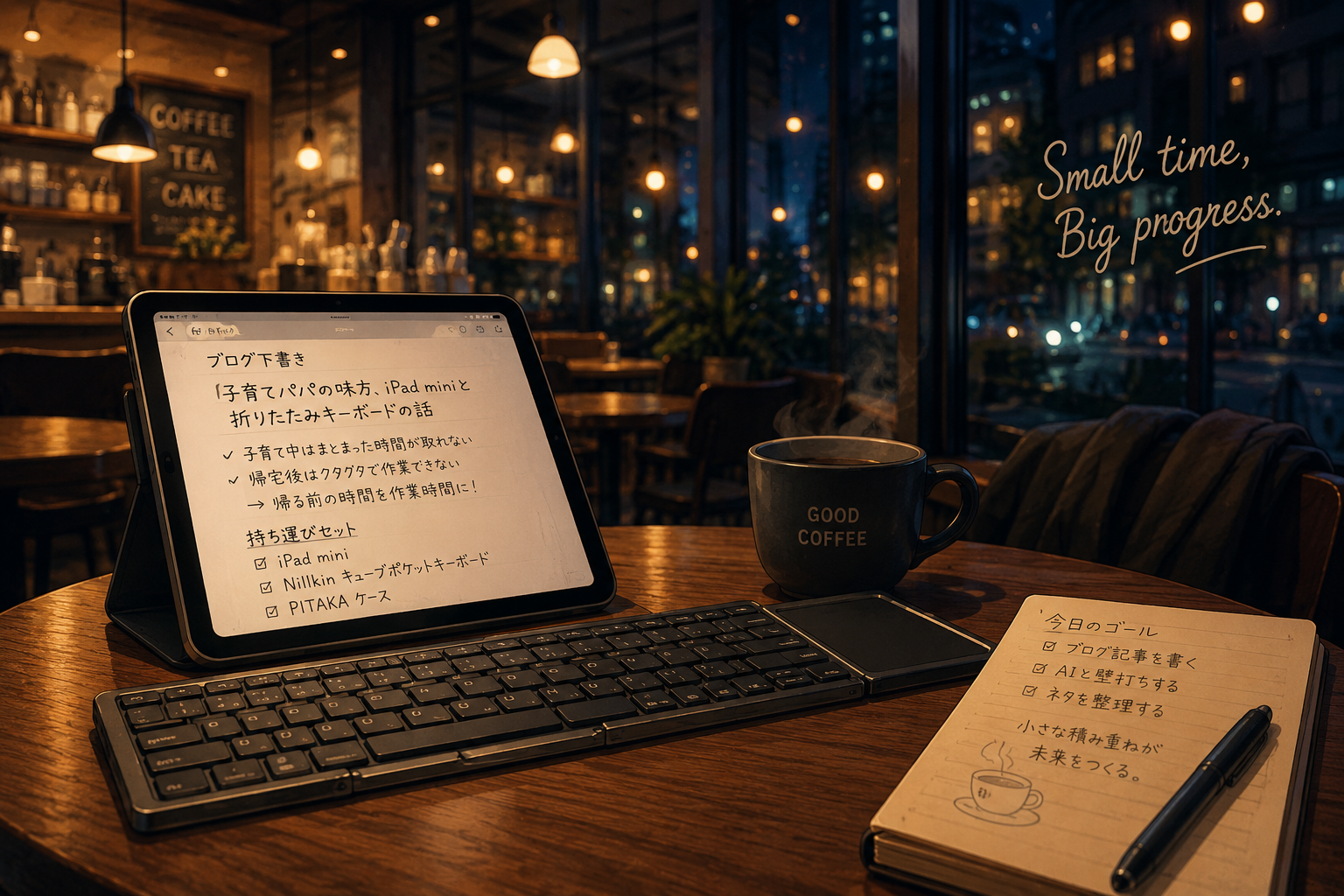
子育て中って、家でまとまった作業時間を取るのが本当に難しいですよね。わが家の場合、仕事から帰るのが遅い日は、妻が子どもの寝かしつけをしてくれています。ただ、寝かしつけの途中で私が帰宅すると、子どもが「パパだ!」と起きてしまう。そこで「寝たあとに帰ってきてもらう」というのが、わが家の運用になっています。
そうなると、家に着くのはさらに遅い時間。帰ってからパソコンを開く体力は、正直残っていません。ブログを書いたり、AIを試したり——やりたいことはたくさんあるのに、その時間がどこにもない。だったら発想を変えて、「家に帰る前の時間を、作業時間にしてしまえばいい」と考えました。
その答えが、iPad miniと折りたたみキーボードの組み合わせです。結論から言うと、この2つを揃えてから、自分の生活は大きく変わりました。仕事帰りのカフェが、私の書斎になったのです。実際に使っているNillkin(ニルキン)の折りたたみキーボードを、子育てパパの目線で正直にレビューします。
この記事でわかること
- 会社PCを毎日持ち歩く私が、iPad mini+折りたたみキーボードにたどり着いた理由
- Nillkin「キューブポケットキーボード」の特徴と、実際の打鍵感・使い心地
- 子育てパパのリアルな使用シーン(仕事帰りのカフェでブログを書く)
- 正直な不満点と、最初につまずいた「日本語入力への切り替え方法」の答え
会社PCに加えて、もう1台ノートPCは無理だった
外で作業をするなら、ノートパソコンが一番。それは分かっていました。ただ、私は本業で会社のPCを毎日持ち歩いています。そこにもう1台、自分のノートPCを足すと——バッグに入ることは入るのですが、重すぎました。毎日の通勤で持ち歩く気にはなれません。かといって、会社のPCを個人のブログ作業に使うわけにはいきません。
そこで目をつけたのが、すでに持っていたiPad miniです。ブログの調査をしたり、Claude Code(AIのツール)と壁打ちをしたり、読書やYouTubeを楽しんだり。持ち運べるちょうどいいサイズで、画面が小さいと言う人もいますが、こうした用途には十分でした。
足りないのはキーボードだけ。それなら、小さくて、打ちやすくて、Bluetoothでつながる外付けキーボードを足せばいい。ここで1つ知っておきたいのは、iPad miniにはSmart Connector(キーボードを直接くっつける端子)がないため、外付けキーボードはBluetooth接続が前提になるということです。その条件で探して見つけたのが、Nillkinの折りたたみキーボードでした。
iPad mini用に選んだ折りたたみキーボード:Nillkin「キューブポケット」
私が使っているのは、Nillkinのキューブポケットキーボード(Cube Pocket Keyboard)という折りたたみ式のBluetoothキーボードです。特徴をまとめるとこうなります。
- 三つ折りでコンパクトにたためて、重さは約238g。バッグに気軽に入るサイズ感
- 展開するとテンキー付きのフルサイズ感。しかもテンキー部分がタッチパッドにもなる2in1仕様
- 充電はUSB-C。最近のガジェットはUSB-Cが多いので、充電ケーブルを共有できるのがうれしいところ
- 電源スイッチを入れれば、すぐBluetoothでつながる
正直、折りたたみキーボードには「打鍵感はいまいちなんだろうな」という先入観がありました。ところが、実際に打ってみると、そんなことはありません。普段家で使っているロジクールのキーボードと遜色ないくらい、しっかり打てます。
見た目も気に入っています。表面がPUレザー(合成皮革)のしっとりした素材で、プラスチックの安っぽさがありません。カフェでさっと取り出しても様になる見た目です。
実際の使い方:仕事帰りのカフェが書斎になった
使う場所は、もっぱら仕事帰りのカフェです。バッグからiPad miniとキーボードを取り出して、広げて、電源を入れる。ものの1分で「小さな書斎」が完成します。
iPad miniを立てる問題は、PITAKA(ピタカ)のケースで解決しています。磁石でパチッと着け外しできて、角度も変えられる優れものです(このケースも気に入っているので、詳しくは別の記事で紹介する予定です)。
この環境で、ブログの下書きを書いたり、AIとやり取りしながらネタを整理したりしています。実は、この記事の一部も、カフェでこのセットから書いています。子どもが寝てから帰る夜も、「今日は何も進まなかった」ではなく「カフェでブログが1本進んだ」に変わりました。これが、生活が大きく変わったと感じている理由です。
正直な不満点と、最初のつまずき
べた褒めばかりでは参考にならないので、気になった点も正直に書きます。
不満点は、エンターキーが小さいこと。折りたたみ構造の宿命か、右端のキーはやや窮屈です。慣れれば打ち間違いは減りますが、最初は少し戸惑いました。
そして最初につまずいたのが、日本語入力と英語入力の切り替え方法がわからなかったことです。キーボードを見回しても、それらしいキーが見当たらない。調べてやっと分かりました。答えはこれです。
左下の「Ctrl」+「スペース」を同時押しで、日本語入力と英語入力(半角/全角)が切り替わります。
同じところでつまずく人は多いと思うので、これから使う人はぜひ覚えておいてください。
まとめ:隙間時間を「作業時間」に変えてくれる道具
iPad mini+Nillkinの折りたたみキーボードは、ノートPCの完全な代わりにはなりません。それでも、「何もできなかった隙間時間」を「ブログが進む時間」に変えてくれる道具としては、期待以上でした。
子育て中で、家では自分の時間が取れない。でも、何かを書いたり作ったりすることをあきらめたくない。iPad miniと折りたたみキーボードの組み合わせは、そんな人にこそおすすめしたい、身軽な相棒です。カフェでの30分が、思っている以上に進むことに驚くはずです。

コメント